AI Seedance
    • テキストから動画
    • 画像から動画
    • フレームから動画
    • 参照素材から動画
    • モーションコントロールNEW
    • テキストから画像
    • 画像から画像
    • Seedance 2HOT
    • Seedance 2.5NEW
    • Seedream 5NEW
    • GPT Image 2.5NEW
    • GPT Image 2NEW
    • HappyHorse 1.0NEW
40% OFF

今すぐアップグレード

アカウント

  • マイ作品
  • 設定
AI Seedance

SeedanceとSeedreamモデルで驚くべきAI動画と画像を作成。テキストから動画へ、写真をアニメーション化、音声同期された映画品質クリップを生成 — Seedance 2.0搭載。

プロダクト

  • AI動画ジェネレーター
  • AI画像ジェネレーター

リソース

  • ブログ

画像モデル

  • Seedream 5.0 Lite
  • Seedream 5.0 Pro
  • Seedream 5.5
  • Seedream 4.5
  • Seedream 4.0
  • GPT Image 2
  • GPT Image 2.5
  • GPT Image 2.6
  • Nano Banana
  • Nano Banana Pro
  • Nano Banana 2
  • Wan 2.7 Image
  • Grok Imagine Image

動画モデル

  • Seedance 2.5
  • Seedance 2.0
  • Seedance 2.0 Mini
  • Seedance 2.0 Fast
  • Seedance 1.5 Pro
  • Seedance 1.0 Pro
  • Kling 4.0
  • Kling 3.0
  • Kling 3.0 Pro
  • Kling 3.0 Turbo
  • Kling Motion Control
  • Wan 2.7
  • Wan 2.6
  • Wan 2.5
  • Grok Imagine Video
  • Grok Imagine Video 1.5

© 2026 AI-Seedance.Org All rights reserved.

プライバシーポリシー利用規約返金ポリシー
  1. ホーム
  2. AI画像ジェネレーター
  3. Seedream 5.5

Seedream 5.5

モデル
*プロンプト
0 / 5000
アスペクト比
解像度
背景
公開設定
👑
コピー保護
👑
必要クレジット:
4 クレジット
素材
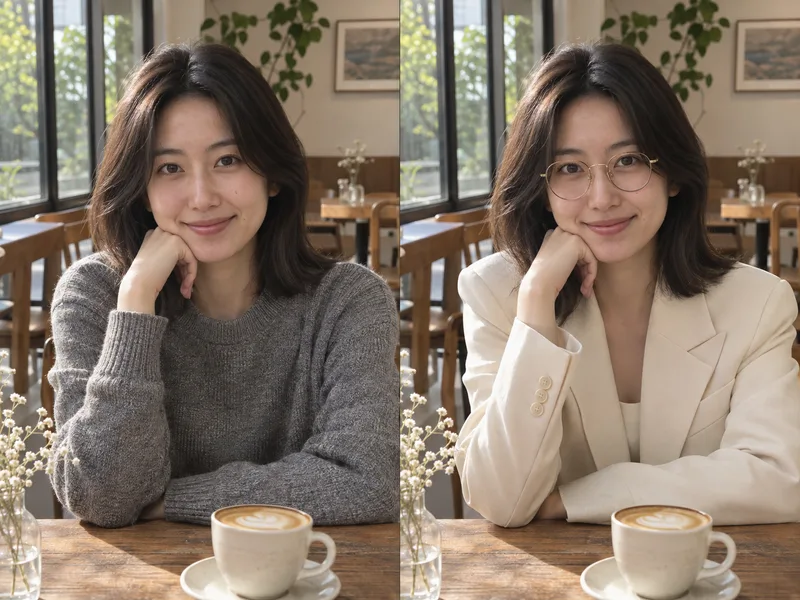
Precise Outfit Edit result

Keep her face, pose, and the cafe background the same. Replace the gray sweater with a cream blazer and add gold glasses.

Seedream 5.5 AI画像生成ツール|リアルな写真も透過PNGも

バイトダンスのSeedream 5.5で画像を生成・編集。最大10枚の参照画像を使った編集、透過PNGの書き出し、最大2Kのきれいな文字表現に対応します。

Seedream 5.5を今すぐ試す

Seedream 5.5はテキストから画像と画像から画像に対応。編集時は参照画像を最大10枚まで使えます。

Seedream 5.5 AI画像編集の例:顔と背景はそのままに服装だけを変えたポートレート

Seedream 5.5 AI画像モデルとは?

Seedream 5.5 AI画像モデルは、バイトダンスのSeedチームがSeedream 5.0 Proの後継として2026年11月9日に公開したモデルです。同社によると、複数回の編集でも安定しやすく、ネイティブの透過出力に対応し、よりリアルな画像とくっきりした文字を生成できます。ここではSeedream 5.5をブラウザから、テキストから画像と画像から画像の2モードで使えます。

Seedream 5.5は編集しない部分を保つ

細部を1つずつ変更しても、Seedream 5.5は顔や色、ライティングをできるだけそのまま残します。

Seedream 5.5は本物の透過に対応

背景を透過にすると、ステッカーや切り抜きに使えるアルファチャンネル付きのPNGで出力されます。

Seedream 5.5は文字がよりきれい

ポスターやラベルの細かい文字や複雑なレタリングも、Seedream 5.5はより正確に描き出します。

ブラウザで使えるSeedream 5.5

Volcano EngineのAPIキーも面倒な設定も不要。プロンプトとクレジットだけで始められます。

使い方

Seedream 5.5 AIをオンラインで使う方法

Seedream 5.5なら、プロンプトや写真から完成画像まで4ステップです。

Step 11

Seedream 5.5のモードを選ぶ

ゼロから作るならテキストから画像を、Seedream 5.5に参照画像を最大10枚渡すなら画像から画像を選びます。

Step 22

変える部分と残す部分を書く

編集では、変えたい部分と、顔やロゴ、商品の形など変えてはいけない部分をSeedream 5.5に伝えます。

Step 33

サイズ・比率・背景を設定する

解像度を1K・1.5K・2Kから、アスペクト比を8種類から選び、背景は自動・透過・不透明から指定します。

Step 44

生成してダウンロード

生成をクリックするとSeedream 5.5の画像が1枚でき、PNGでダウンロードできます。

Seedream 5.5 AI画像の機能:編集、透過、文字表現

上の生成ツールでSeedream 5.5ができることを、バイトダンスの発表内容をもとにまとめました。
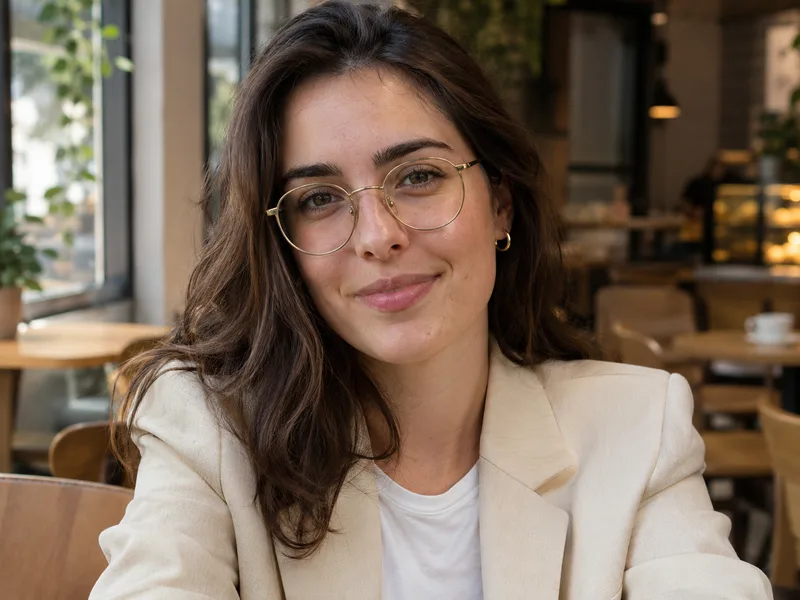
Seedream 5.5で1か所だけ変えて残りはそのまま
  • 1回の編集で変えるのは1要素だけ
  • 残す部分を明記:顔、ポーズ、背景
  • バイトダンスのテストでは光と遠近感も維持
Seedream 5.5で写真を編集
編集例:カフェの女性がクリーム色のブレザーと金縁メガネを身につけた画像

Seedream 5.5 AIを使った人の第一印象

いち早く試したユーザーの声です。

1つのハンドバッグをSeedream 5.5で6色展開にしました。ステッチもロゴプレートもずれず、撮り直しせずに済みました。
Claire Dubois

Claire Dubois, EC商品写真レタッチャー

Claire Dubois

EC商品写真レタッチャー

生成ツールからそのまま透過PNGが出てくるのが一番ありがたいです。毛のフチがギザギザにならず柔らかいので、印刷前の手直しが減りました。

Kofi Boateng

Kofi Boateng, ステッカーショップ経営

Kofi Boateng

ステッカーショップ経営

1枚のポートレートで、ジャケットをクリーム色のブレザーに替えるようSeedream 5.5に頼みました。顔と背景はそのまま。1回目は手の形が変わったので、もう一度生成しました。
Mei Chen

Mei Chen, ファッションスタイリスト

Mei Chen

ファッションスタイリスト

細かいグラフの凡例も2回目で正しく出ました。1つのラベルで文字が入れ替わっていたので校正は必要ですが、以前よりずっと正確です。
Daniel Cho

Daniel Cho, インフォグラフィックデザイナー

Daniel Cho

インフォグラフィックデザイナー

同じ部屋でソファ、ラグ、壁の色を順にSeedream 5.5で変えてみました。ライティングも遠近感も最後まで一貫していました。

Priya Sharma

Priya Sharma, インテリアデザイナー

Priya Sharma

インテリアデザイナー

イタリアからだとDreaminaのアカウントがうまく使えませんでした。ここのSeedream 5.5はすぐ動き、必要なクレジットもボタンに先に表示されます。

Luca Bianchi

Luca Bianchi, フリーランスイラストレーター

Luca Bianchi

フリーランスイラストレーター

Seedream 5.5のよくある質問

使える場所、料金、編集、透過、文字、商用利用についてお答えします。


Seedream 5.5 AIで最初の画像を作ろう

生成ツールを開いてモードを選び、自分のプロンプトや写真で試してみましょう。

Seedream 5.5を始めるクレジットプランを見る